
ایا تا به حال برای شما هم پیش امده که در هنگام اجرای یک نرم افزار فارسی یا به طور مثال برای فارسی کردن برنامه هایی مثل Internet Download Manager به جای نوشته های ان یکسری علامت سوال (؟) و علامتهای نا مفهوم نشان داده میشود.که این مشکل به دو دلیل اتفاق می افتد یکی بوسیله شما درست میشود و دیگری هم در دست طراح ان نرم افزار است که طراح ان برنامه باید قابلیت Unicode UTF-8 VH لحاظ کرده باشد که در مورد ان کاری نمیتوان کرد و از دست های من شما خارج است.اما برای این که اگر از نوع اول بود باید به ترتیب زیر عمل کرد تا این مشکل رفع و حل شود که من به ترتیب از سه ویندوز XP و 8 شروع به کار میکنم:
لطفا بر روی ادامه مطلب کلیک کنید.
در ویندوز XP:
ادامه مطلب
از آنجایی که ظاهر بخش های مختلف ویندوز 7 با ویندوز های دیگر مایکروسافت متفاوت است و پس از نصب ویندوز کاربران برای تایپ فارسی و اضافه کردن زبان فارسی به کیبورد خود دچار مشکل می شوند بر آن شدیم تا آن را به صورت تصویری آموزش دهیم.
نکته مهمی که باید توجه داشته باشید این است که در ویندوز 7 نام زبان Farsi به Persian تغییر کرده است.
1-دکمه Start ویندوز را بزنید تا Start Menu باز شود، سپس گزینه Control Panel را باز کنید.
ادامه مطلب
فارسي كردن نمايش اعداد در Word 2007
 > Word Options > Advanced > Show document content > Numeral=Context
وی دكمه آفیس كلیك كنید ، Word Options را انتخاب كنید ، در پنجره باز شده قسمت Advanced را انتخاب كنید و
در سمت چپ در قسمت Show document content به دنبال گزينه Numeral بگردید. سپس گزينه مقابل آن را برابر Context قرار دهید.
با OK كردن پنجره تنظیمات خود را ذخیره كنید.
با این كار در متون فارسی (پاراگرف راست به چپ) اعداد به صورت فارسی و در متون انگلیسی (پاراگراف چپ به راست) اعداد به صورت لاتین خواهند بود.
اگر بجاي Numeral گزينه Hindi را انتخاب كنيد در تمامي حالات (چه پاراگراف راست به چپ باشد چه چپ به راست) اعداد بصورت فارسي نمايش داده مي شوند.
راهنمای عمومی برای خرید کارت گرافیکی
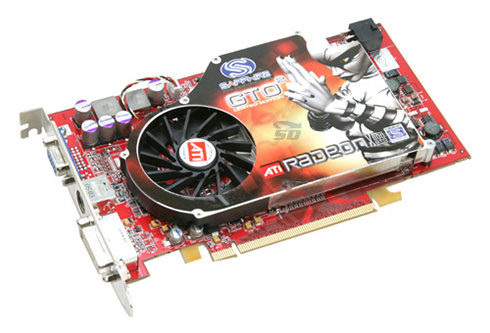
بعد از پردازنده و مادربرد، کارت گرافيک يکی از مهم ترين قطعات رايانه های شخصی شما است، بسیاری از کاربران و مخصوصا بازی خور ها همیشه اخبار مربوط به کارت گرافیک ها را دنبال میکنند و در صورت توان مالی سعی می کنند کارت گرافیک های روز و مدل بالا را خریداری کنند. با این حال جستجو در اینترنت برای بررسی پیدا کردن بهترین کارت گرافیک بازار با توجه به بودجهای که در نظر دارید، همیشه مشکل و گیجکننده است و این سوال همیشه در ذهن کاربران مطرح می شود، چه کارت گرافیکی و با چه قیمتی مناسب سیستم و بودجه من است؟ کارت گرافیک دارای مدل های متفاوت با پتانسيل های مختلف می باشد.
کاربران با توجه به امکانات کارت گرافيک قادر به استفاده از بازی های کامپیوتری پيشرفته، مشاهده فیلم، و انجام عملیات حرفه ای نظير ضبط و ويرايش فیلم می باشند.
اگر می خواهید یک کارت گرافیک مناسب برای سیستم خود خریداری کنید باید با این قطعه سخت افزاری آشنایی کامل داشته باشید و اکثر مدل های آن را بشناسید. ما در این مطلب ضمن آشنا کردن شما با VGA یا کارت گرافیک و نحوه ی عملکرد آن، کارت گرافیک مناسب با نیاز شما را نیز توضیح می دهیم.
آشنایی با کارت گرافیکی
ادامه مطلب
تعداد هسته های یک پردازنده برای خریداران لپ تاپ ، کامپیوتر و تبلت مسئله مهمی است ، سوالی که خیلی ها شاید ناخودآگاه از فروشنده می پرسن اینه که پردازنده این لپ تاپ دو هسته ایه ؟ بعد اگر فروشنده جوابش مثبت باشه انگار غول مرحله آخر بازی قارچ خور رو کشته باشن خوشحال میشن . اما واقعیت اینه که خیلی ها نمی دونن این دو هسته ای بودن چه معنی می تونه واسشون داشته باشه و مهم تر از این مسئله اینه که نمی دونن از کجا باید حرف فروشنده رو اثبات کنن . چند روز پیش 1 پست در مورد لپ تاپ 5 هسته ای نوشتم که آقا اصلا لپ تاپ 5 هسته ای وجود نداره و الان هم قصد دارم به زبون ساده بگم که چطور میشه تعداد هسته های یک پردازنده رو تشخیص داد . البته ساده ترین کار برای تشخیص تعداد هسته یک پردازنده اینه که به وب سایت سازنده مراجعه کنید اما نکات زیر برای مواقعی هست که شما دسترسی به اینترنت ندارید یا شاید هم حال و حوصله گشتن تو وب رو ندارید . تا انتهای پست همراه من باشید که ضرر نمی کنید .
ادامه مطلب
پنج ابزار بازیابی اطلاعات که میتوانند در کارهای روزمره به شما کمک کنند
راههایی زیادی برای از دست دادن اطلاعات وجود دارد. مانند مشکل سخت افزار یا خرابی سسیستم عامل یا یک خطای کاربر و یا برنامههای مخرب.
اگر این اتفاق برای شما افتاده باشد این ابزارها میتوانند به شما برای برگرداندن اطلاعات کمک کنند.
قانون murphy بیان می کند که:به احتمال زیاد دادههای که شما از دست داده ایددادههای هستند که از آنها نسخه پشتیبان نگرفتهاید.
خوشبختانه پنج گزینه خوب از ابزارهای بازیابی در دسترس هستند.
R-Studio Data Recovery
ادامه مطلب
VLC Media Player یک مدیاپلیر رایگان بینظیر برای کاربران ویندوز است که نهتنها تمام Codecهای مورد نیاز برای پخش فایلهای تصویری شما را فراهم میکند بلکه توانایی انجام کارهایی فراتر از پخش فایلهای مدیا را نیز دارد.
VLC دارای یک Converter قدرتمند با پروفایلهای از پیش آماده جهت انتخاب است. اگر شما فایلی دراختیار دارید که برای اجرای آنلاین یا پخش روی پلتفرمی دیگر نیاز به تغییر فرمت دارد لزوماً به ابزار پیشرفتهای برای این کار احتیاج نیست. VLC برای انجام این تغییر آماده است.
در محیط VLC روی گزینه Media رفته و Convert/Save را کلیک کنید.
ادامه مطلب
چگونه بفهمیم که بدافزارها وارد سیستم شدهاند؟
بسیاری از کاربران وقتی به مشکلی در سیستم خود برمیخورند سریع به ویروسها و بدافزارها فکر میکنند، اما توضیحاتشان (صفحهی آبی، نبود صدا، وجود صدا در داخل کامپیوتر) مربوط به هر چیزی میشود به جز بدافزار.
معمولا بدافزارها جوری طراحی میشوند که زیاد جلب توجه نکنند. افرادی که آنها را مینویسند، دوست ندارند شما آنها را شناسایی کنید و آنها را از روی سیستمتان از بین ببرید. اما اگر بدانید به دنبال چه چیزی بگردید شاید بتوانید از روی علائم و نشانههایی که بوسیلهی بدافزارها به وجود آمده است، آنها را تشخیص دهید.
بعضی از این نشانهّها کاملا واضح هستند. باج افزارهایی مثل CoinVault به صورت واضحی اعلام حضور میکنند. آنها به منظور اخاذی نوشته شدهاند. پس اگر نگویند که اطلاعاتی از شما را در اختیار دارند، نمیتوانند از شما باج بگیرند.
اما بدافزارهای دیگر سعی دارند خود را از شما مخفی کنند. پس علائم آنچنانی ندارند. بعضی از آنها به شرح زیر است:
- عملکرد ضعیف ناگهانی. اگر عملکرد کامپیوترتان نسبت به قبل کُند شده است، ممکن است به دلیل وجود یک بدافزار باشد.
- برنامههای استاندارد تعمیر و نگهداری کار نکنند. بدافزارها معمولا با غیرفعال کردن برنامههایی که به شناسایی و از بین بردن آنها کمک میکند، ازخود محافظت میکنند. بنابراین اگر برنامههایی مثل Windows Update، Task Manager، Regedit، System Restore، Msconfig و یا برنامهی آنتی ویرستان کار نکند باید به وجود بدافزار در سیستمتان شک کنید. البته باید اشاره کنیم که اگر فقط یکی از این برنامهها کار نکند (مخصوصا Windows Update) ممکن است ربطی به بدافزار نداشته باشد. اما اگر این فقط یکی از چندین برنامههای غیرفعال شده باشد، وجود بدافزار محتملتر است.
- نوار ابزارهای جدید و ناخواسته که از بین هم نمیروند. اکثر برنامهها ممکن است نوار ابزارهایی را بر روی مرورگر شما نصب کنند و معمولا هم موقتا باعث آزار شما میشوند. اما اگر نتوانید آنها را غیرفعال کنید و یا پس از غیر فعال کردن باز هم شروع به کار کردند، باید به دنبال مورد مشکوکی بگردید.
- صفحهی جستجو و خانه تغییر کند. این هم تقریبا شبیه به مورد نوار ابزار است. این صفحهّها تبدیل به چیزی میشوند که شما نمیخواهید. با اینکه شما تغییرات را به روز اول برمیگردانید، اما آن هم خیلی دوام نمیآورد. چیزی در سیستم شما فعالیت میکند که مانع انجام کارهایتان میشود.
اگر این علائم را دیدید چه کاری باید انجام دهید؟
اول از همه فرض کنید که آنتی ویرستان هم به خطر افتاده است، پس با چیز دیگری سیستمتان را اسکن کنید. ESET Online Scanner یا HouseCall را امتحان کنید. هیچ کدام از اینها احتیاح به نصب ندارند.
همچنین میتوانید از Safe Mode with Networking هم استفاده کنید که اگر بد افزار شبکه را هم آلوده کرده، کمتر اجازهی دخالت را داشته باشد. همچنین استفاده از دیسکهای بوت آنتی ویروسها هم بسیار مفید هستند. آنها نیز نیازی به نصب ندارند و حتی اگر ویندوز بالا نیاید هم به وظیفهشان عمل میکنند.
تبدیل Word به PDF در ویندوز 7 یا ویستا
ابتدا در قسمت سرچ منوی استارت کلمه assoc
ادامه مطلب
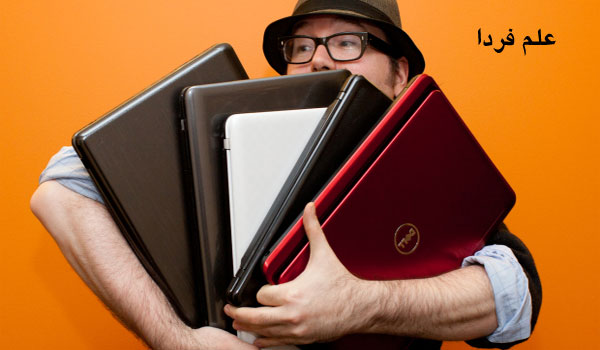
لپ تاب کم کم داره جای PC رو میگیره . حالا این اتفاق خوبه یا بده خدا می دونه اما خدا نکنه 1 چیز تو جامعه اپیدمی بشه ، دیگه مردم به هر ضرب و ضوربی که شده میخوان اون حالت اپیدمیک رو حفظ کنن . الان مردم رو دور لپ تاپ افتادن و از پیر و جوون و با سواد و بی سواد و پولدار و فقیر همه دنبال خرید یک لپ تاپ مناسب می گردن . در علم فردا سوالات زیادی درباره انتخاب درست لپ تاپ ، قیمت لپ تاپ ، مشخصات یک لپ تاپ خوب و هزار و یک مشکل که با لپ تاپ و خرید لپ تاپ داشتن از من پرسیدن که تصمیم گرفتم همه اونا رو به اضافه یک سری سوالی که فکر میکنم دونستن جوابش برای همگان خوبه در این پست بگم . در واقع دوستانی که موقع خرید لپ تاپ سرشون کلاه میره ، جواب همین سوالات رو نمی دونن . باشد که لپ تاپ روا شویم.
لپ تاپ بخرم یا PC ؟ مقایسه لپ تاپ با PC
ادامه مطلب