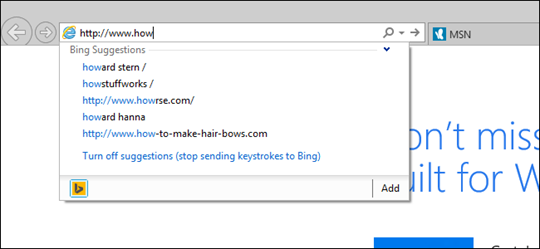
اینترنت اکسپلورر به طور خودکار و بر اساس آنچه شما در حال تایپ آن هستید، آدرسها و نتایجی را پیشنهاد میدهد. اگر این ویژگی شما را ناراحت میکند، با ما باشید تا نحوه خاموش کردن آن را یاد بگیرید.
بخش پرسش و پاسخ ام
ادامه مطلب
در آپریل 2014 نخستین بهروزرسانی Windows 8.1 ارائه شد که از آن زمان با امکانات جدیدش سرگرم بودهایم.
این بهروزرسانی مهم و جامعی بودو شامل امکاناتی است که میبایست از همان ابتدا روی ویندوز 8 ارائه میشد. اگر چه تغییرات زیادی انجام شده اما اصلیترین این تغییرات برای بهبود کارکرد ویندوز کاربران سیستمهای خانگی است. امروز میخواهیم 6 کلید میانبری را معرفی کنیم که در ویندوز کار شما را ساده تر کنند، از بستن سریع برنامههای محیط مدرن گرفته تا دسترسی به نوار وظیفه از صفحه استارت.
1. کلید Escape
ادامه مطلب
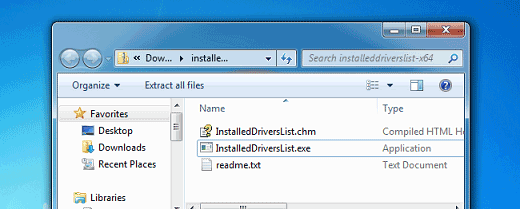
اگر شما از کاربران حرفهای ویندوز باشید شاید بدانید که چگونه این کار را انجام دهید. اما برای بقیهی کاربران دیدن پسوند فایلها برای اینکه بدانند با چه نوع فایلی سر و کار دارند، مفید است.
مثلا برای مواقعی که فکر میکنید فایلی که دانلود کردهاید PDF است درحالی که پسوند اصلی آن .pdf.exe است. این یعنی شما یک فایل اجرایی را دانلود کردهاید که احتمالاً بیشتر یک ویروس است تا سند متنی. پس با دیدن پسوند فایلها میتوانید متوجه شوید که آیا با فایل .pdf سر و کار دارید یا خیر.
دربارهی پسوند فایلها
ادامه مطلب
اگر ویندوز یا آفیس را تازه نصب کردهاید و فعال نیست، یا حتی اگر قبل از این فعال بوده و حالا دیگر فعال نیست، میتوانید از KMSAuto net برای رفع مشکل و فعال کردن ویندوز و آفیس خود استفاده کنید.
این فعالساز برای رفع محدودیت و رجیستر کردن برنامههای زیر کاربرد دارد:
- Windows Vista
- Windows 7
- Windows 8
- Windows 8.1
- Windows Server 2008, 2008 R2, 2012, 2012 R2,
- Office 2010, 2013
همچنین از درون همین فعالساز میتوانید عملیات اکتیو شدن خودکار را هم برنامهریزی کنید. فقط دقت داشته باشید که بار اول را باید خودتان انجام دهید و از دفعات بعدی، برنامه خودش میتواند فعالسازی را انجام دهد.
دریافت فعالساز KMSAuto net 1.3.4 [با حجم 3.21 مگابایت]
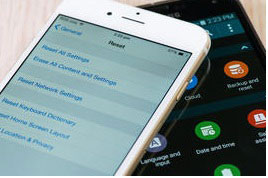
در اینجا نکاتی درباره چگونگی از بین بردن دادههای شخصی در موبایل قبل از خریدن یک مدل جدید برایتان بازگو میکنیم:
آیا موبایل قدیمی خود را مبادله میکنید یا میفروشید؟ فورا آن را پاک کنید تا خطر افتادن دادههای شخصیتان به دست افراد سودجو را کاهش دهید.
به خاطر داشته باشید که هیچ روشی به غیر از تخریب فیزیکی وسیله به طور 100% بدون خطا نیست. دادهها ممکن است با ابزارهای دقیق قابل برگشت باشند.
این نکات برای 3 سیستم عامل عمده موبایل بیان شدهاند، اما اگر شما تلفن قدیمیتری دارید، راهنمای آن را با جزئیات کامل برای پاک کردن گوشیتان بررسی کنید.
قبل از اینکه شروع کنید:
ادامه مطلب
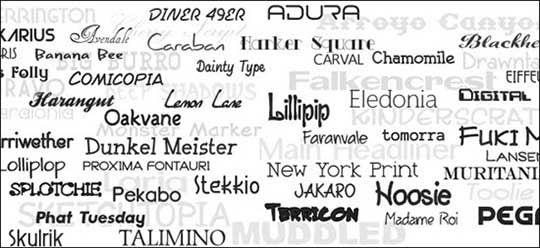
در حالی که تغییر دادن فونت مرورگر مسالهی مهمی نیست اما گاهی اوقات به عنوان ایجاد یک تغییر، سرگرم کننده خواهد بود. به همین دلیل، ما در اینجا به شما میآموزیم که چگونه فونت پیشفرض را در گوگل کروم، موزیلا فایرفاکس و اینترنت اکسپلورر تغییر دهید.
توجه: دستور العمل کروم و فایرفاکس برای تمام سیستم عاملها یکسان است. بدیهی است که اینترنت اکسپلورر تنها بر روی ویندوز اجرا می شود بنابر این، این آموزش نیز تنها بر روی آن عمل خواهد کرد.
تغییر فونت کروم
ادامه مطلب
چگونه درایورهایتان را دستی نصب کنید و از شر پیغام خطای "Driver Not Found" خلاص شوید
وصل کردن و استفاده از سخت افزارهای جانبی معمولا با نصب خودکار درایورشان از سوی سیستم عامل ویندوز همراه میشود. اما در بعضی از مواقع این اتفاق نمیافتد و گاها استثناهایی وجود دارند که ویندوز نمیتواند درایور مناسب برای دستگاه شما را پیدا و نصب کند، حتی با وجود اینکه دستگاه از سوی سازنده بسیار معروفی تولید شده باشد. دلایل پشت این ماجرا میتوانند متعدد باشند ولی تنها یک چیز اهمیت دارد، چطور میشود از شر این مشکل خلاص شد؟ چطور میشود درایورهایی را نصب کرد که ویندوز در پیدا کردنشان موفق نبوده است؟ راه حل، همانطور که خواهید دید بسیار ساده و بدون نیاز به نصب برنامههای دیگر است.
خود من به تازگی به مشکلات جالبی در این زمینه برخوردم و پس از اینکه USB debugging بر روی Nexus 5 را فعال کردم یکی از درایورهای دستگاه از کار افتاد، چون ویندوز دیگر نمیتوانست محلش را پیدا کند. کاری که برای حل این مشکل انجام داد
ادامه مطلب

ایا تا به حال برای شما هم پیش امده که در هنگام اجرای یک نرم افزار فارسی یا به طور مثال برای فارسی کردن برنامه هایی مثل Internet Download Manager به جای نوشته های ان یکسری علامت سوال (؟) و علامتهای نا مفهوم نشان داده میشود.که این مشکل به دو دلیل اتفاق می افتد یکی بوسیله شما درست میشود و دیگری هم در دست طراح ان نرم افزار است که طراح ان برنامه باید قابلیت Unicode UTF-8 VH لحاظ کرده باشد که در مورد ان کاری نمیتوان کرد و از دست های من شما خارج است.اما برای این که اگر از نوع اول بود باید به ترتیب زیر عمل کرد تا این مشکل رفع و حل شود که من به ترتیب از سه ویندوز XP و 8 شروع به کار میکنم:
لطفا بر روی ادامه مطلب کلیک کنید.
در ویندوز XP:
ادامه مطلب
از آنجایی که ظاهر بخش های مختلف ویندوز 7 با ویندوز های دیگر مایکروسافت متفاوت است و پس از نصب ویندوز کاربران برای تایپ فارسی و اضافه کردن زبان فارسی به کیبورد خود دچار مشکل می شوند بر آن شدیم تا آن را به صورت تصویری آموزش دهیم.
نکته مهمی که باید توجه داشته باشید این است که در ویندوز 7 نام زبان Farsi به Persian تغییر کرده است.
1-دکمه Start ویندوز را بزنید تا Start Menu باز شود، سپس گزینه Control Panel را باز کنید.
ادامه مطلب
فارسي كردن نمايش اعداد در Word 2007
 > Word Options > Advanced > Show document content > Numeral=Context
وی دكمه آفیس كلیك كنید ، Word Options را انتخاب كنید ، در پنجره باز شده قسمت Advanced را انتخاب كنید و
در سمت چپ در قسمت Show document content به دنبال گزينه Numeral بگردید. سپس گزينه مقابل آن را برابر Context قرار دهید.
با OK كردن پنجره تنظیمات خود را ذخیره كنید.
با این كار در متون فارسی (پاراگرف راست به چپ) اعداد به صورت فارسی و در متون انگلیسی (پاراگراف چپ به راست) اعداد به صورت لاتین خواهند بود.
اگر بجاي Numeral گزينه Hindi را انتخاب كنيد در تمامي حالات (چه پاراگراف راست به چپ باشد چه چپ به راست) اعداد بصورت فارسي نمايش داده مي شوند.