در اینجا نکاتی درباره چگونگی از بین بردن دادههای شخصی در موبایل قبل از خریدن یک مدل جدید برایتان بازگو میکنیم:
آیا موبایل قدیمی خود را مبادله میکنید یا میفروشید؟ فورا آن را پاک کنید تا خطر افتادن دادههای شخصیتان به دست افراد سودجو را کاهش دهید.
به خاطر داشته باشید که هیچ روشی به غیر از تخریب فیزیکی وسیله به طور 100% بدون خطا نیست. دادهها ممکن است با ابزارهای دقیق قابل برگشت باشند.
این نکات برای 3 سیستم عامل عمده موبایل بیان شدهاند، اما اگر شما تلفن قدیمیتری دارید، راهنمای آن را با جزئیات کامل برای پاک کردن گوشیتان بررسی کنید.
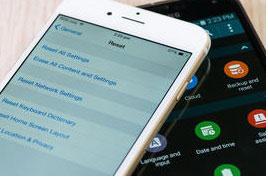
قبل از اینکه شروع کنید:
در اینجا نکاتی درباره چگونگی از بین بردن دادههای شخصی در موبایل قبل از خریدن یک مدل جدید برایتان بازگو میکنیم:
آیا موبایل قدیمی خود را مبادله میکنید یا میفروشید؟ فورا آن را پاک کنید تا خطر افتادن دادههای شخصیتان به دست افراد سودجو را کاهش دهید.
به خاطر داشته باشید که هیچ روشی به غیر از تخریب فیزیکی وسیله به طور 100% بدون خطا نیست. دادهها ممکن است با ابزارهای دقیق قابل برگشت باشند.
این نکات برای 3 سیستم عامل عمده موبایل بیان شدهاند، اما اگر شما تلفن قدیمیتری دارید، راهنمای آن را با جزئیات کامل برای پاک کردن گوشیتان بررسی کنید.
قبل از اینکه شروع کنید:
- از تمام دادههایتان پشتیبان بگیرید، حتی تماسها
- به خاطر داشته باشید که سیمکارت و هرگونه منبع ذخیره خارجی از قبیل کارت میکرو اس دی را خارج کنید.
- از سرویسهای ایمیل و محیطهای اجتماعی خارج شوید، سپس دادههای این برنامکها را اگر میتوانید پاک کنید.
- اگر قصد ندارید که از کارت میکرو اس دی در یک وسیله جدید استفاده کنید، یک رمز جداگانه ایجاد کنید و دادهها را از روی میکرو اس دی پاک کنید.
- شماره سریال گوشی یا تبلت خود را روی فایل برای خود نگهدارید.
اندروید
راحتترین روش برای پاک کردن وسیله اندرویدی انجام ریست کارخانه است. هرچند این مورد، فقط دادهها را در سطح برنامکها (اپلیکیشن) پاک میکند و سایر اطلاعات از قبیل اس ام اسها و پیامهای گفتگو میتوانند با ابزارهای استاندارد ریکاوری دادهها دوباره برگردانده شوند.

در عوض، دن گرازیانو از CNET یک راهنمای جامع درباره چگونگی پاک کردن دادهها به طور مؤثر روی گوشیهای و تبلتهای اندروید دارد که با کد گذاری وسیله شما از طریق منوی تنظیمات شروع میشود. شما به ابزار خاصی نیاز ندارید، فقط کمی صبر و حوصله در حد انتخاب گزینه Restore از منوی تنظیمات میخواهد.
وقتی پاک کردن کامل شد، به خاطر داشته باشید که دسترسی به گوشی از طریق سرویسهایی مثل گوگل و فیسبوک را باطل و لغو کنید. برای خارج کردن گوشی خود از حساب کاربری گوگل به secyrity.google.com/setting/security/activity رفته و روی مدلی که میخواهید پاک کنید کلیک کرده و Remove را در کنار گزینه Account Access فشار دهید.
iOS
ابزارهای اپلی که از iOS 5 یا بالاتر استفاده میکنند، دارای یک کدگذاری سختافزاری هستند، البته در صورتی که رمزی برای دستگاه در نظر گرفته باشید. اگر شما پاک کردن را با استفاده از روش زیر انجام میدهید، کلید رمز گذاری هم جانویسی (Overwrite) میشود و این کار را برای کسی که میخواهد دادهها را ریکاوری کند خیلی سختتر میکند.

مرحله اول: قبل از شروع فرایندهای ریست، مطمئن شوید که همه سرویسها را خاموش کردهاید، سپس با Find my iPhone شروع کنید. این امر از طریق رفتن به مسیر settings>iCloud>Find my iPhone امکانپذیر است. اکنون کلمه عبور Apple ID خود را وارد کنید.
مرحله دوم: از iCloud از طریق settings>iCloud خارج شوید و sign out را در پائین صفحه پیدا کنید. برای ابزارهای دارای iOS 7، گزینه Delete Account را انتخاب کنید.
اگر دادههایتان را به طور دستی پاک میکنید بدون اینکه از iCloud خارج شوید، میتوانید محتوای iCloud را هم پاک کنید که قطعا نیازی به آن ندارید.
مرحله سوم: از سایر سرویسها خارج شوید و آنها را خاموش کنید مثل Apple ID و imessage. برای imessage به مسیر settings>messages>imessage بروید. برای Apple ID به مسیر settings>iTunes & App store رفته و روی آدرس ایمیل Apple ID ضربه زده و sign out کنید.
برای اطمینان بیشتر ممکن است بخواهید که به طور انحصاری از سرویسهای لینک شده دیگر و برنامههایی از قبیل فیسبوک و توئیتر خارج شوید.
مرحله چهارم: فرایند پاک کردن را شروع کنید. به مسیر settings>General>Reset>Erase All content and settings بروید و انتخاب را تائید کنید.
مرحله پنجم: اگر شما وسیله خود را از طریق شماره سریالش ثبت کردهاید، آن را از ساپورت پروفایل خود از طریق وارد شدن به Apple ID در supportprofile.apple.com خارج کنید.
ویندوز فون

ویندوز فون فقط پیشنهاد رمزگذاری را برای مشتریان تجاری میدهد. آسانترین گزینه برای پاک کردن ویندوزفون 8 انجام ریست کارخانه است و سپس بارگیری دادههای بدل و زائد تا ردپای دادههای اصلی را جانویسی کند.
مرحله اول: تنطیمات را از لیست برنامههای اصلی باز کنید. گزینه About را پیدا کنید و سپس روی Reset Your phone تپ کنید.
مرحله دوم: عملیات را تائید کنید. سپس صبر کنید تا تلفن پاک شود.
مرحله سوم: تلفن را به PC وصل کنید و My computer را باز کنید. اگر از طریق Mac وصل میشوید، برنامه ویندوز فون را دانلود کنید. تلفن را پیدا کنید که به صورت یک وسیله جداشدنی نشان داده میشود، آن را باز کنید.
مرحله چهارم: دادههای بدلی و زائد را به درون تلفن از طریق درگ کردن (کشیدن) از فولدر دیگر بفرستید. از عکسها و اسناد شخصی خود در اینجا استفاده نکنید، در عوض تلاش کنید از فایلهایی استفاده کنید که هیچگونه اطلاعات قابل تشخیصی که اثری از شما باقی بگذارد نداشته باشد مثل فایلهای ویدئویی و یا موسیقی. سعی کنید تا جایی که امکان دارد تلفن را با دادههای بدلی پر کنید.
مرحله پنجم: تلفن را دوباره با روش یکسان مرحله اول ریست کنید. بارگیری دادههای زائد و بدلی را چند بار دیگر تکرار کنید تا مطمئن شوید که دادههای شما جانویسی شدهاند.
مرحله ششم: ریست نهایی را انجام دهید.
برچسبها:
ورود کاربران
خوش آمدید! لطفا وارد حساب خود شوید